


Редактирование записей в WordPress
Инструкция по редактированию записей и страниц в WordPress. Как найти нужную запись в админ-панели, открыть редактор, изменить текст, вставить картинку, настроить категории и сохранить изменения.
Перейдите в раздел «Записи»
В левом меню админ-панели нажмите:
«Записи» → «Все записи»
Найдите нужную запись
Вы увидите список всех записей на вашем сайте.
В таблице отображаются:
| Колонка | Что показывает |
|---|---|
| Заголовок | Название записи |
| Автор | Кто написал запись |
| Рубрика | Категория записи |
| Дата | Дата публикации |
Откройте запись для редактирования
Наведите курсор на заголовок нужной записи. Появятся ссылки:
| Ссылка | Что делает |
|---|---|
| Редактировать | Открыть полный редактор записи |
| Быстрое редактирование | Изменить заголовок, дату, рубрику, теги без открытия редактора |
| Поместить в корзину | Удалить запись (можно восстановить) |
| Просмотреть | Открыть запись на сайте |
Отредактируйте запись
Что можно редактировать:
| Зона | Что делать |
|---|---|
| Поле заголовка (вверху) | Измените название записи |
| Основное поле с текстом | Редактируйте содержание: добавляйте, удаляйте, меняйте текст |
| Панель инструментов (над текстом) | Форматируйте текст: жирный, курсив, списки, ссылки, вставка картинок |
| Блок «Рубрика» (справа) | Выберите категорию для записи или добавьте новую |
| Блок «Теги» (справа) | Добавьте ключевые слова для поиска |
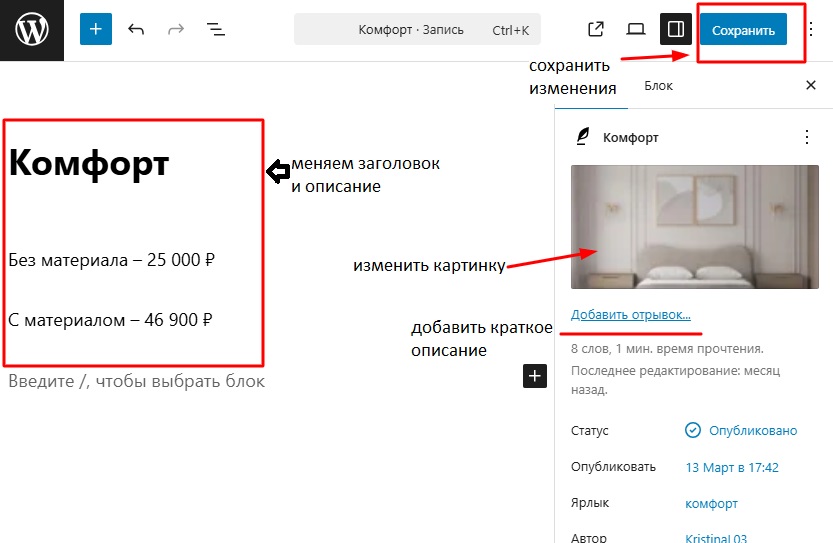
| Блок «Изображение записи» (справа) | Установите главную картинку, которая будет видна в ленте |
| Блок «Отрывок» (справа) | Напишите краткое описание |
Сохраните изменения
После того как вы всё отредактировали, найдите правую боковую панель.
| Ситуация | Какая кнопка |
|---|---|
| Запись уже опубликована на сайте | Синяя кнопка «Обновить» |
| Запись ещё в черновиках | Синяя кнопка «Опубликовать» |
| Вы хотите сохранить, но не публиковать | Кнопка «Сохранить как черновик» (серая) |
Нажмите кнопку. ✅ Изменения сразу появятся на сайте.
