



Управление пользователями в WordPress
Инструкция по управлению пользователями в WordPress: как добавлять новых пользователей, назначать роли (администратор, редактор, автор), изменять права доступа и удалять пользователей с передачей их записей другому автору.
Где находится управление пользователями
В левом меню админ-панели наведите на пункт «Пользователи» → откроется подменю.
Чтобы увидеть список всех пользователей, нажмите «Все пользователи».
Роли пользователей в WordPress
У каждого пользователя есть роль, которая определяет, что он может делать на сайте.
| Роль | Что может делать |
|---|---|
| Администратор | Всё: настройки сайта, плагины, темы, любые записи и пользователи |
| Редактор | Управлять всеми записями, страницами и комментариями (своими и чужими) |
| Автор | Писать свои записи, загружать файлы, но не может редактировать чужие записи |
| Участник | Только писать комментарии и редактировать свой профиль (без публикации записей) |
| Подписчик | Только читать сайт и управлять своим профилем (обычно для сайтов с платным контентом) |
Как добавить нового пользователя
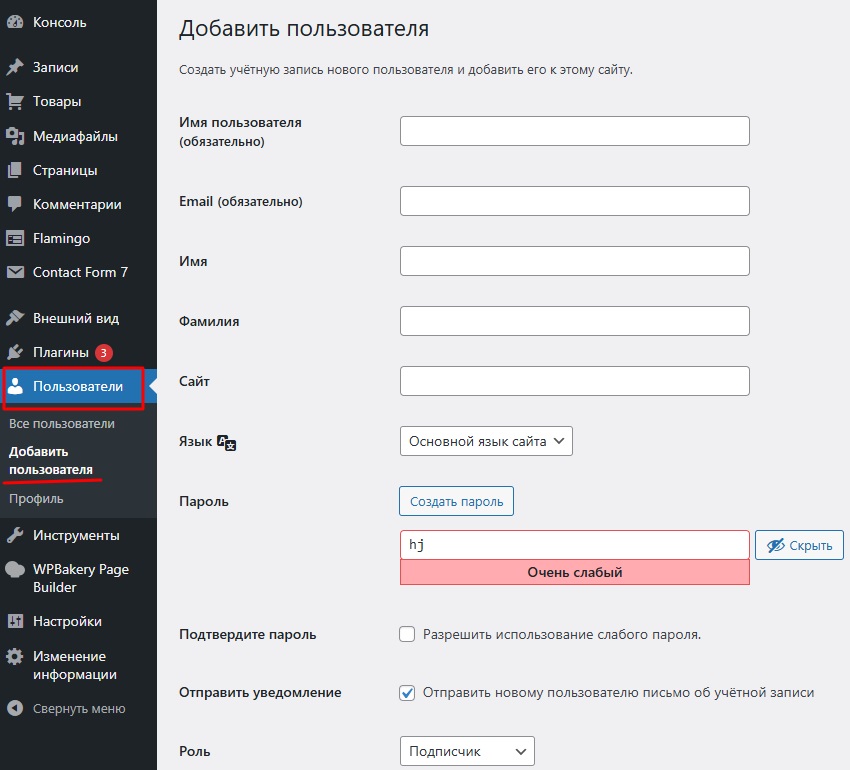
- В левом меню наведите «Пользователи» → нажмите «Добавить нового»
- Заполните поля:
| Поле | Что писать |
|---|---|
| Имя пользователя | Логин, под которым человек будет входить (например, ivan_petrov) |
| Обязательно реальный — на него придёт уведомление о регистрации | |
| Пароль | Можно сгенерировать автоматически или придумать свой |
| Роль | Выберите роль из списка (чаще всего — Автор или Редактор) |
- Нажмите кнопку «Добавить пользователя»
✅ Готово. Новый пользователь получит письмо со ссылкой для входа и паролем
Как изменить роль существующего пользователя
- Перейдите в «Пользователи» → «Все пользователи»
- Найдите нужного пользователя
- Нажмите под его именем ссылку «Изменить»
- В открывшейся форме внизу найдите выпадающий список «Роль»
- Выберите новую роль → нажмите «Обновить пользователя»
Как удалить пользователя и передать его записи
⚠️ Важно: нельзя просто удалить пользователя, если у него есть созданные записи (статьи, страницы). Эти записи нужно кому-то передать, иначе они пропадут.
Пошаговая инструкция:
- Перейдите в «Пользователи» → «Все пользователи»
- Наведите курсор на имя нужного пользователя → появится ссылка «Удалить»
- Нажмите «Удалить» → откроется страница подтверждения
- WordPress спросит, что делать с записями:
| Вариант | Что произойдёт |
|---|---|
| Удалить все записи | Все статьи и страницы пользователя будут удалены навсегда |
| Передать все записи другому пользователю | Выберите из выпадающего списка, кому переходят все материалы |
- Выберите подходящий вариант → нажмите «Подтвердить удаление»
✅ Пользователь удалён. Его статьи (если вы выбрали передачу) теперь принадлежат другому пользователю.
Краткий чек-лист
| Задача | Действие |
|---|---|
| Дать доступ новому человеку | Пользователи → Добавить нового |
| Ограничить права человека | Изменить роль в профиле пользователя |
| Убрать доступ навсегда | Удалить пользователя (предварительно передав его записи) |
| Уволился редактор → его статьи остаются | При удалении выбрать «Передать все записи другому пользователю» |
